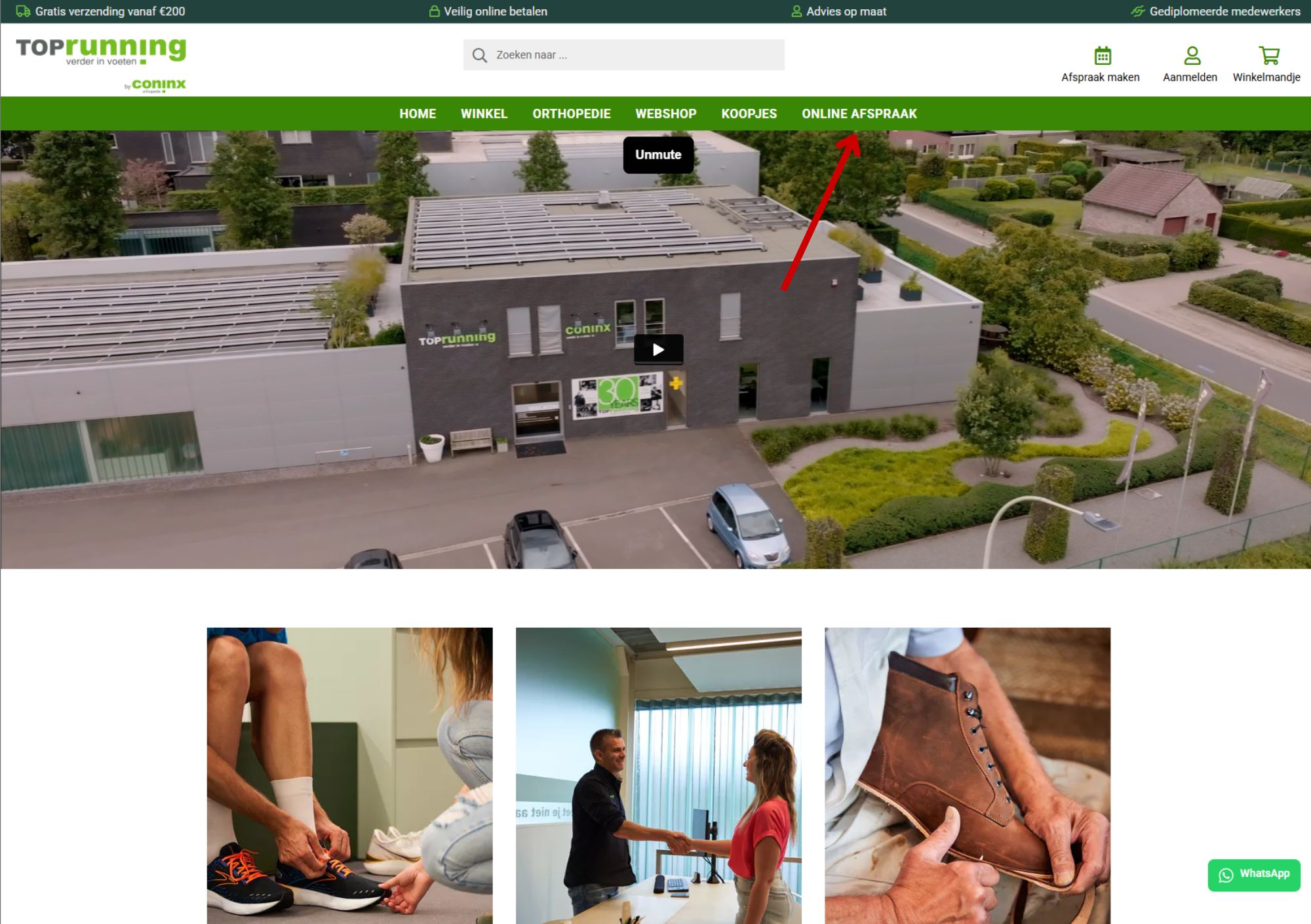
1. Ga naar coninx-orthopedie.be en klik op 'Online afspraak'.
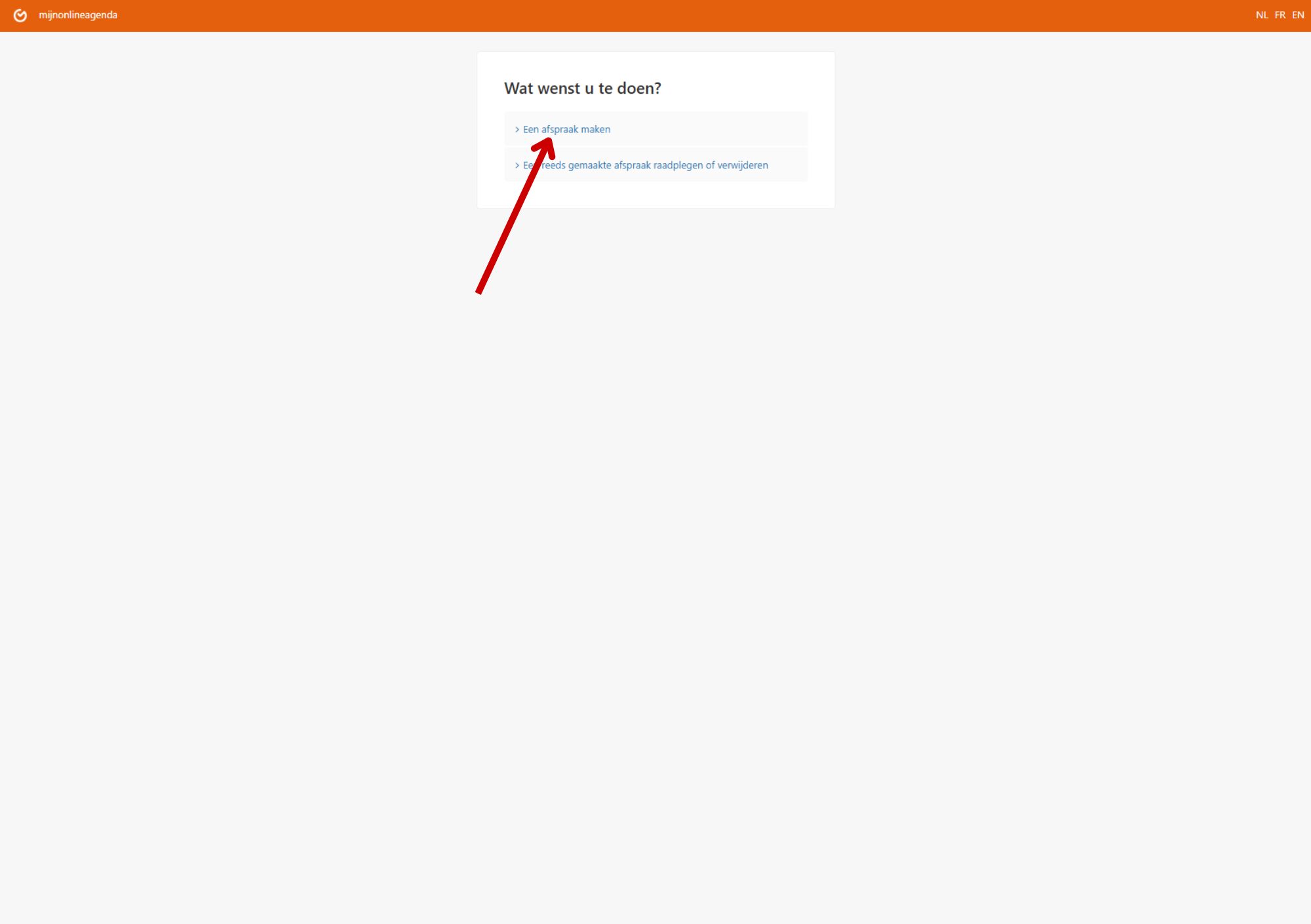
2. Je komt vervolgens op het onderstaande scherm. Klik hier op ‘Een afspraak maken’.
3. Nadat je op ‘Een afspraak maken’ hebt geklikt, verschijnt het volgende scherm.
Hier kies je waarvoor je een afspraak wilt maken. Je kunt daarbij kiezen uit de onderstaande mogelijkheden.
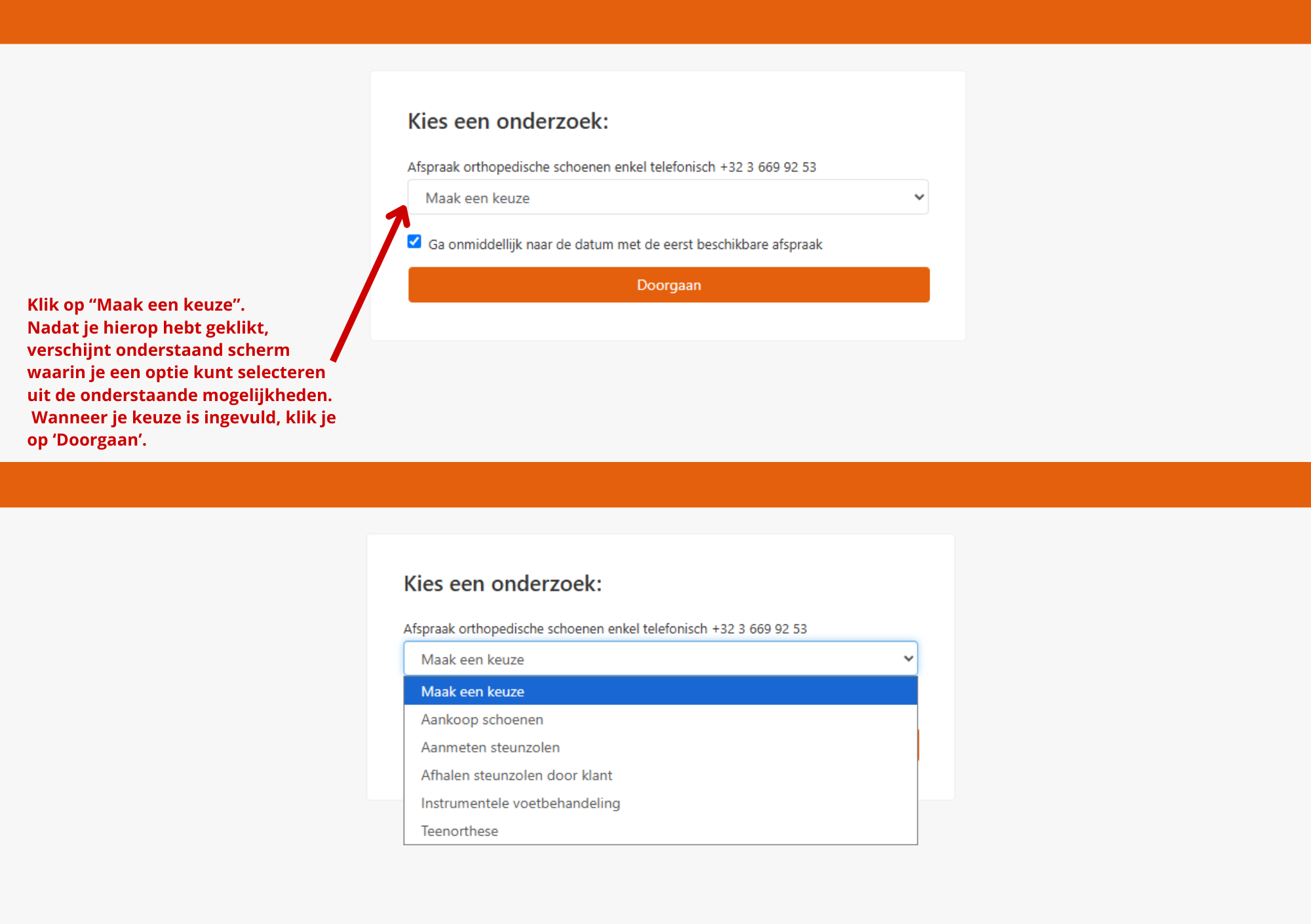
- Aankoop schoenen (30 minuten): als je schoenen wenst aan te kopen, inclusief voetscan.
- Aanmeten steunzolen (40 minuten): als je steunzolen wenst te laten opmeten.
- Afhalen steunzolen (30 minuten): als je steunzolen wenst af te halen.
- Instrumentele voetbehandeling (40 minuten): dit afspraaktype houdt volgende behandelingen in: verwijderen van eeltpitten, ingegroeide teennagel, diabetes huidcontrole, behandelen van eelt, ... Klik op LINK voor extra info
- Teenorthese (40 minuten): een teenorthese is een silicone vorm voor tussen de tenen. Deze orthese zorgt ervoor dat drukpunten ontlast worden of dat een verkeerde stand van de tenen gecorrigeerd kan worden. Klik op LINK voor extra info.
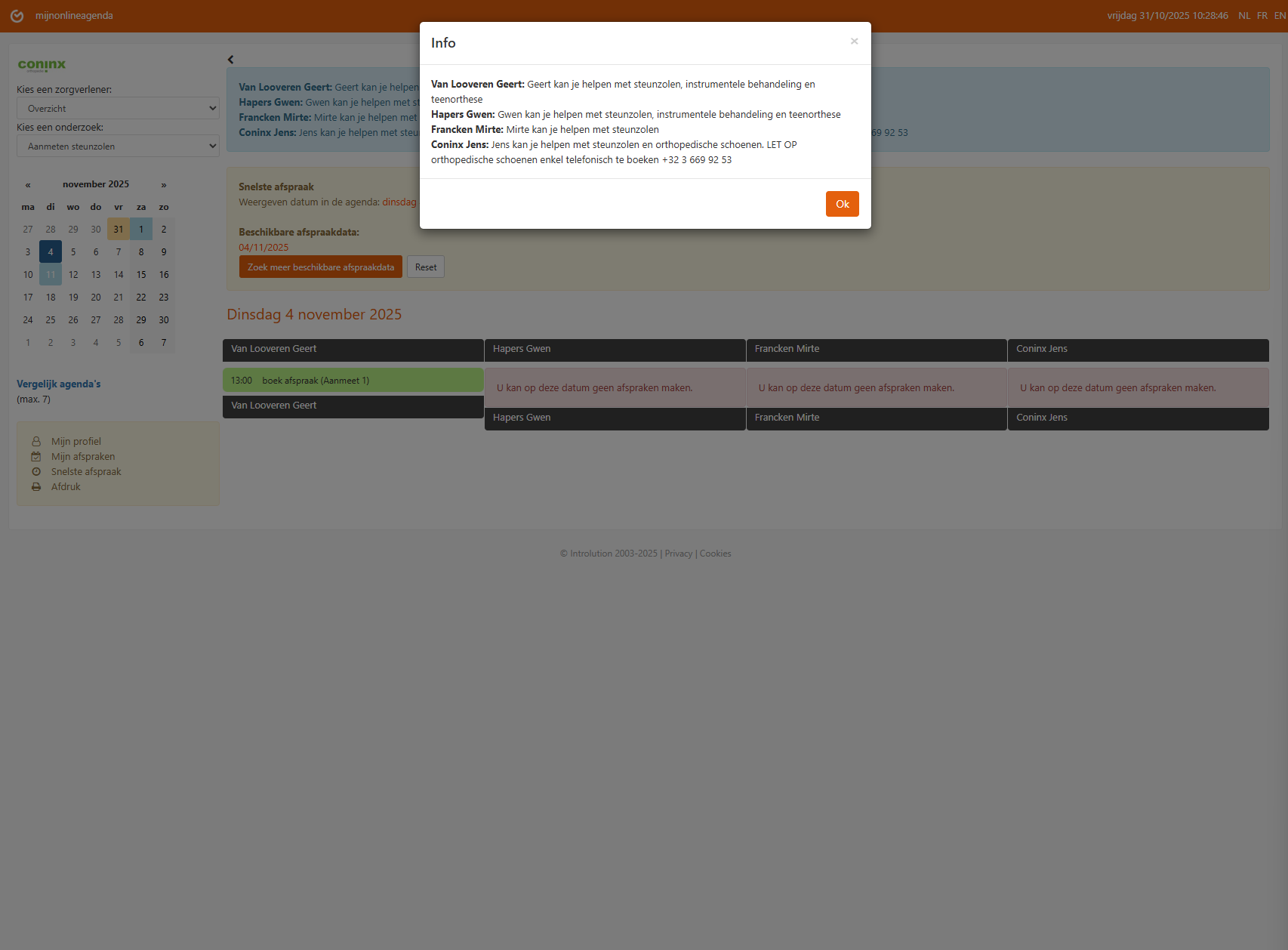
4. Nadat je op bijvoorbeeld “Aanmeten steunzolen” hebt geklikt, verschijnt onderstaand pop-upscherm. Belangrijk: bij elke keuze die je maakt, verschijnt een pop-up. Klik hier steeds op ‘OK’ om verder te gaan.
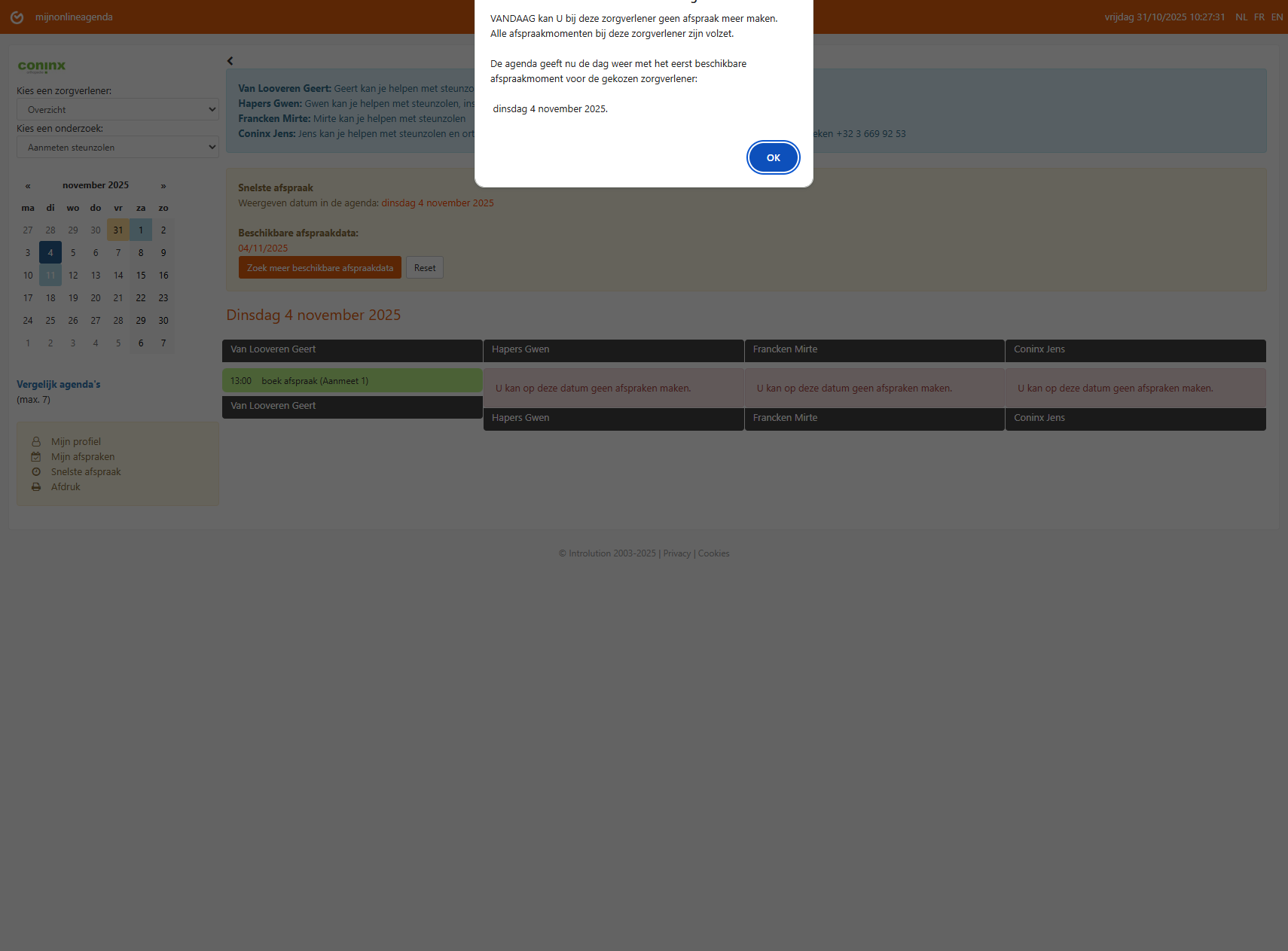
5. Nadat u op alle pop-ups op ‘OK’ heeft geklikt, kunt u een afspraak maken. Hiervoor kunt u twee stappen volgen, zie onderstaande uitleg. 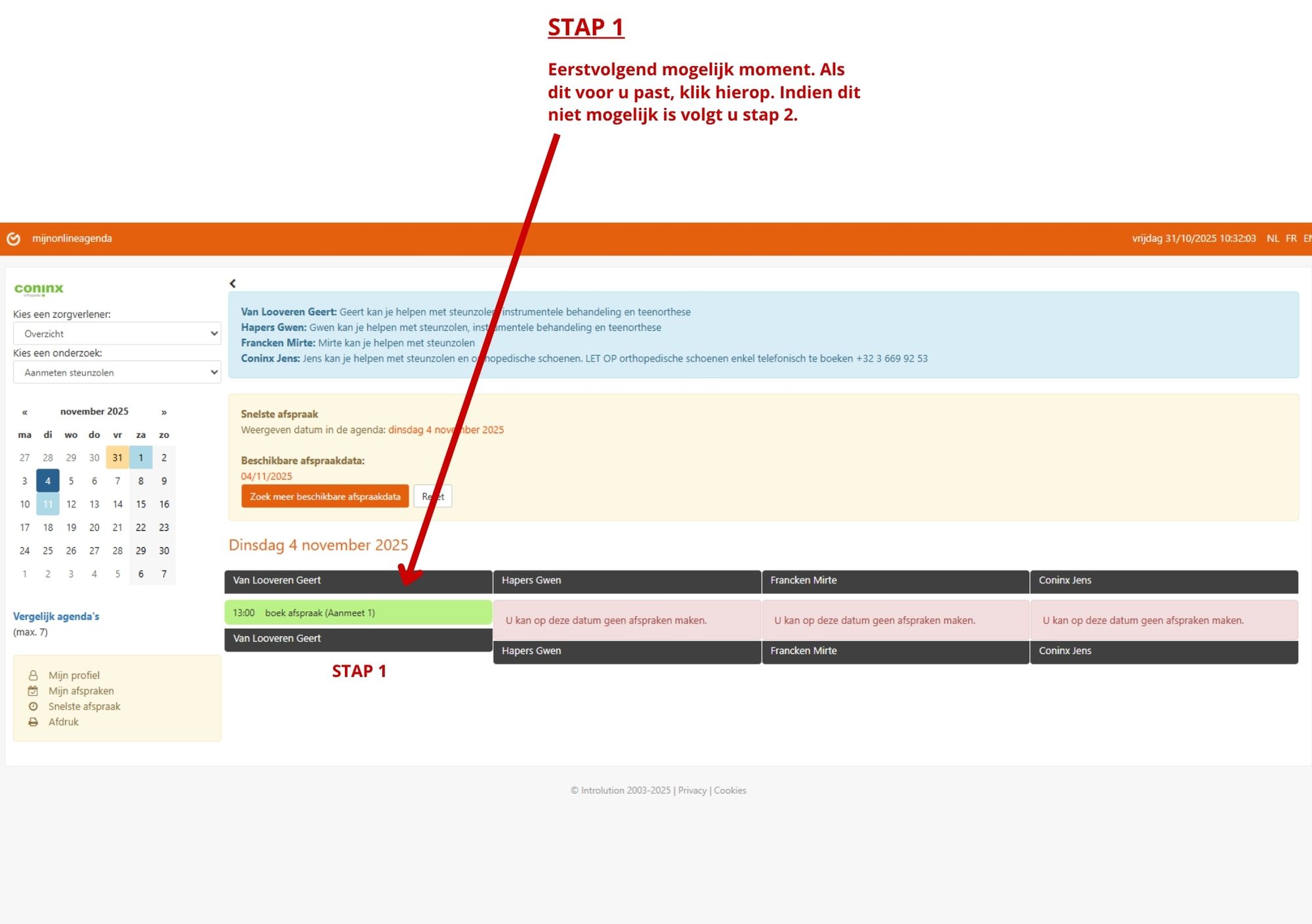
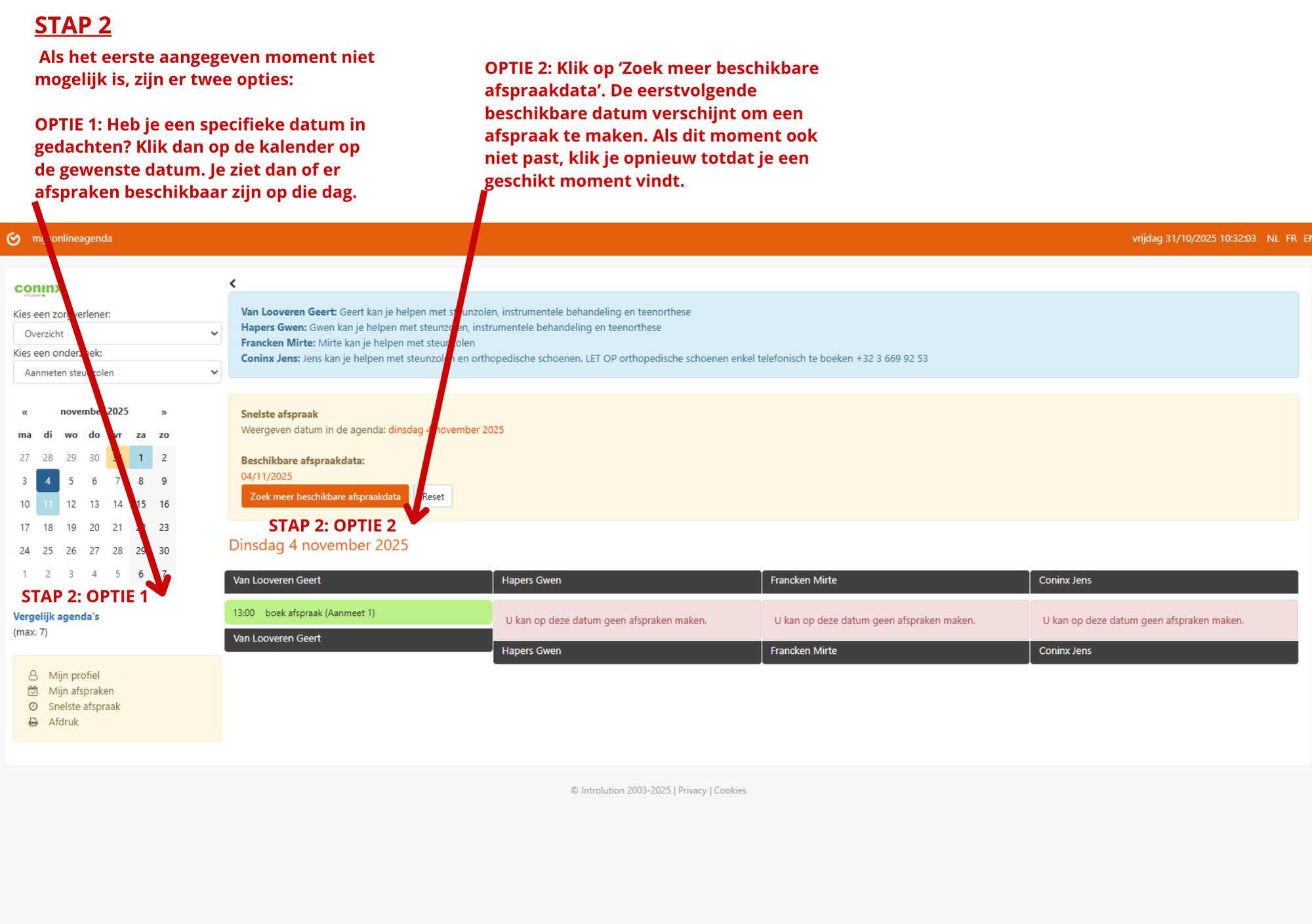 Soms zijn er meerdere uren beschikbaar op één dag. Klik op het gewenste uur. Nadat u dit heeft gedaan, kunt u uw gegevens invullen.
6. Nadat u op de gewenste dag en het gewenste uur hebt geklikt, verschijnt onderstaand scherm. Hier vult u alle gegevens in en klikt u op doorgaan als u alles heeft ingevuld/aangeduid. 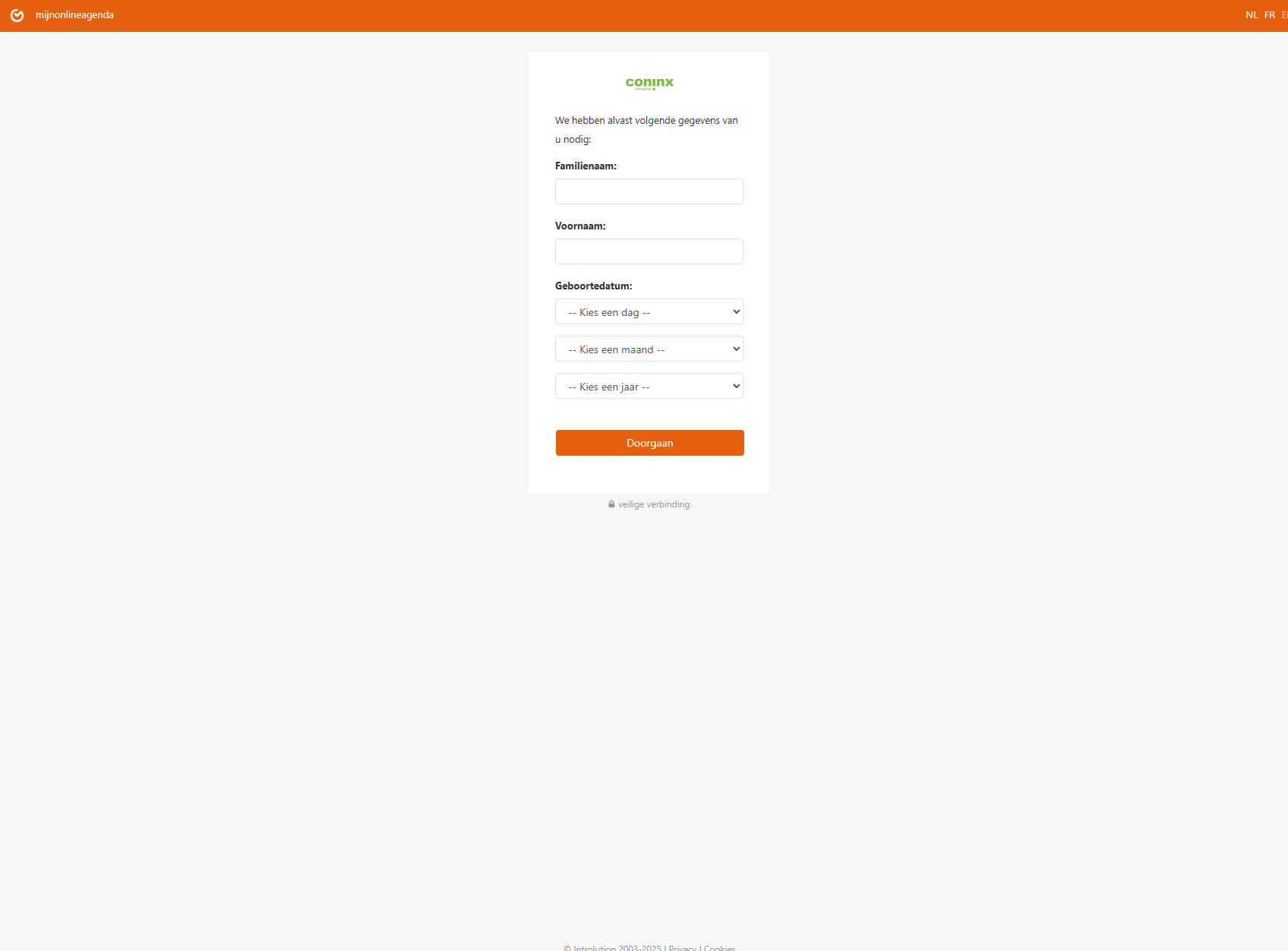 7. Dan krijg je volgende vraag: "Is het de eerste keer dat u hier zelf een online afspraak maakt? "
- JA:
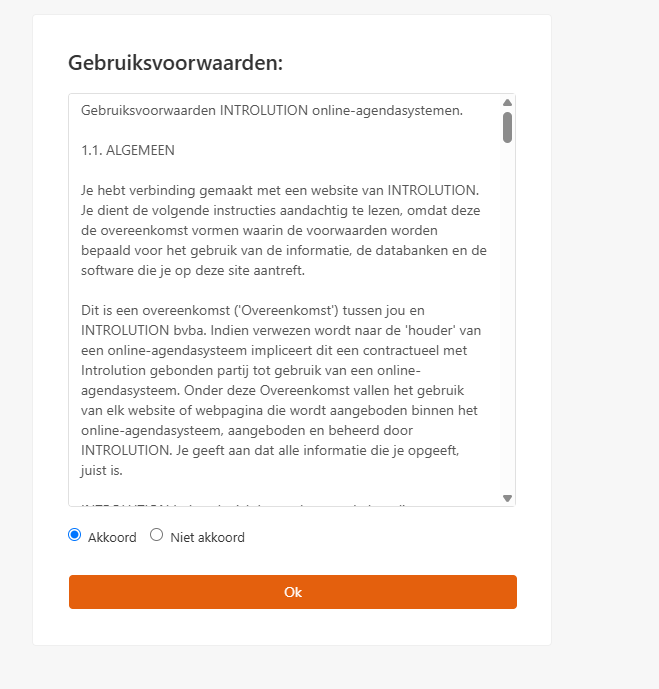
1. U krijgt een venster waarin u de algemene voorwaarden kunt lezen en aangeven of u akkoord gaat. Klik op ‘OK’ nadat u akkoord hebt gegeven.
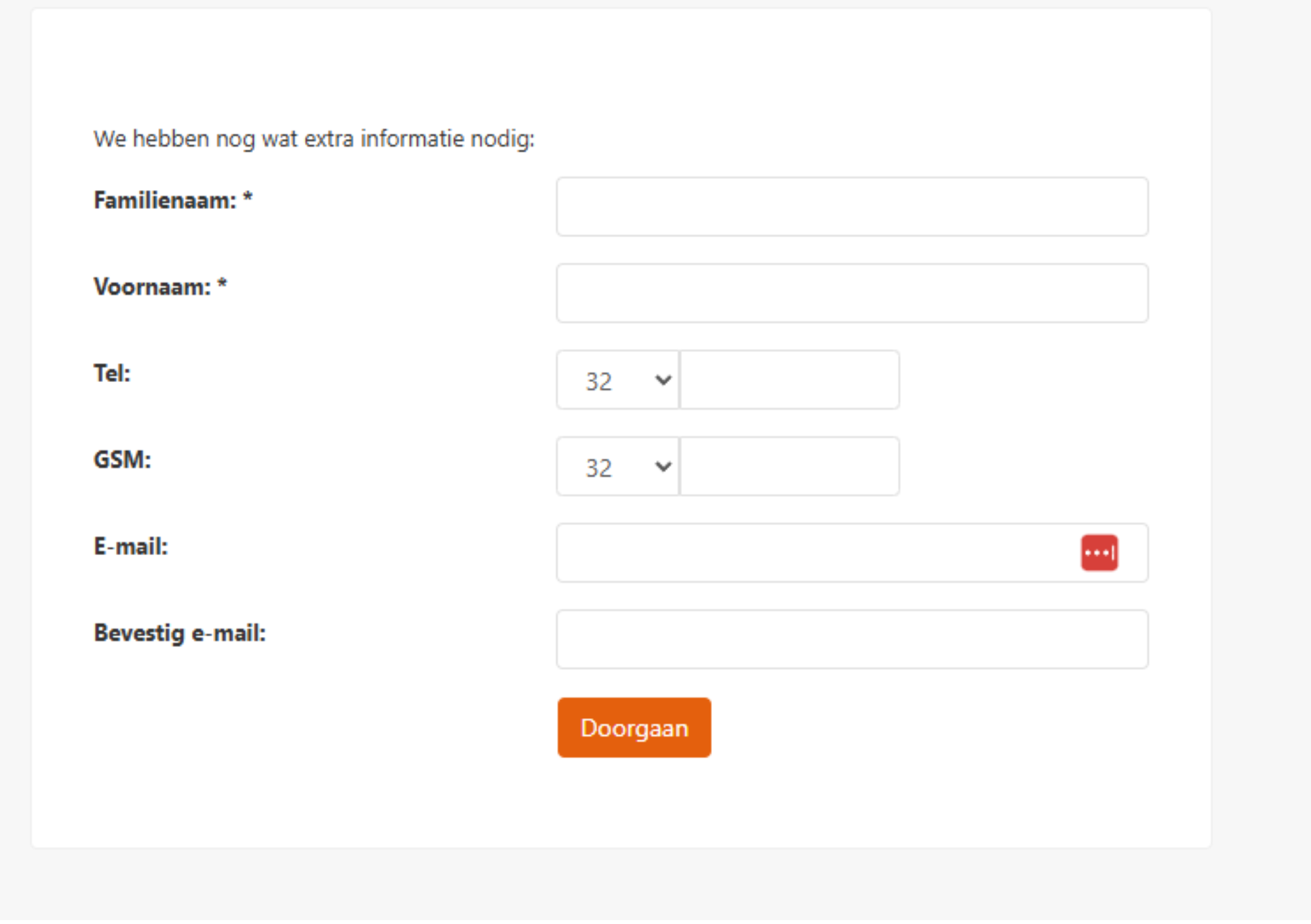
2. Vervolgens opent een nieuw venster waarin u extra informatie kunt invullen. Een gsm-nummer of e-mailadres is niet verplicht, maar wel handig om een herinnering en bevestiging van de afspraak te ontvangen. Alsook is dit heel handig om een afspraak zelf te raadplegen of verwijderen.
3. Nadat u alles heeft ingevuld, wordt nog één keer getoond wat u precies hebt ingevuld.
- Als alles correct is, klikt u op ‘OK’.
- Indien iets niet klopt, klik dan op ‘Aanpassen’.
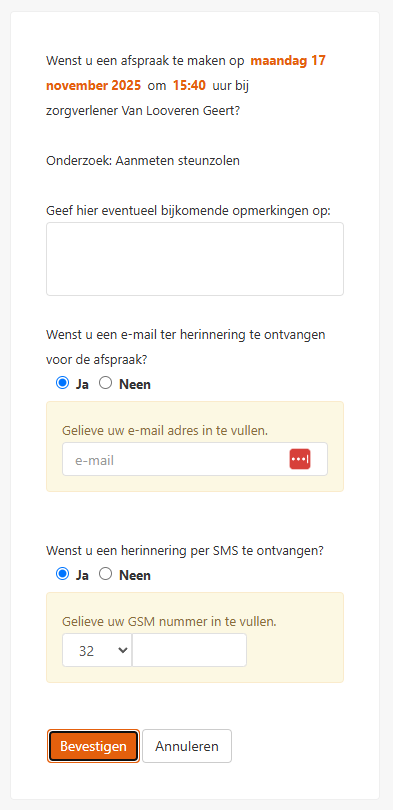
4. Als u op OK heeft geklikt, verschijnt een nieuw venster waarin u de afspraak kunt bevestigen en kunt kiezen of u een herinnering per e-mail of SMS wilt ontvangen. Klik op ‘Bevestigen’ om de afspraak definitief te maken.
- NEE: Dan verschijnt hetzelfde scherm als bij JA in stap 4, en volgt u dezelfde procedure.
8. De afspraak is gemaakt.
9. Kan ik een afspraak verplaatsen?
Je kunt dit doen door te kiezen voor “Een al gemaakte afspraak raadplegen of verwijderen”. Verwijder vervolgens je bestaande afspraak en maak een nieuwe afspraak.
Je eerder ingevulde gegevens zijn al in het systeem opgeslagen, waardoor het maken van een nieuwe afspraak snel en eenvoudig gaat.

Was dit artikel nuttig?
Dat is fantastisch!
Hartelijk dank voor uw beoordeling
Sorry dat we u niet konden helpen
Hartelijk dank voor uw beoordeling
Feedback verzonden
We stellen uw moeite op prijs en zullen proberen het artikel te verbeteren